Schnittmuster aus einem Foto erstellen
Lade ein Foto oder einen Screenshot von einem Kleidungsstück hoch, das dir gefällt. Sewly erkennt es, konstruiert das Schnittmuster nach deinen Maßen oder in einer Standardgröße und gibt dir eine Nähanleitung Schritt für Schritt dazu.
Deine Bilder bleiben privat und dienen nur dazu, dein Schnittmuster zu erstellen.
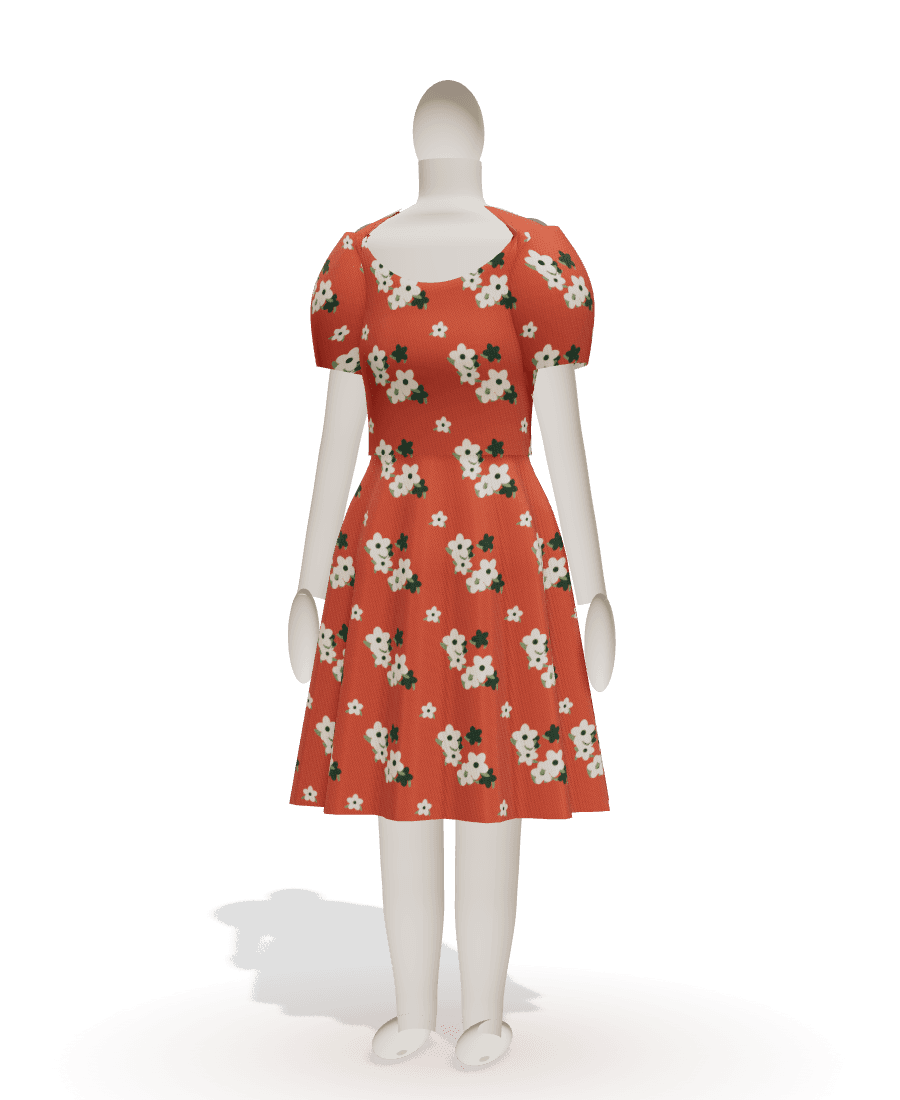
- 1
Bild hinzufügen
Lade ein Foto hoch, füge einen Screenshot ein oder den Link zu einem öffentlichen Pinterest-Pin, Instagram-Beitrag oder einer Shopseite. Sind auf dem Bild mehrere Kleidungsstücke, sag, welches du möchtest. Kein Bild zur Hand? Beschreib das Kleidungsstück in Worten, etwa einen Midi-Wickelrock aus Leinen mit ausgestelltem Saum.
- 2
Prüfen, was Sewly verstanden hat
Sewly nennt dir das Kleidungsstück, das es erkannt hat, und die Optionen, die es gewählt hat: Länge, Ausschnitt, Ärmel, Weite, Verschluss und Taschen. Ändere jede davon kostenlos von Hand oder bitte in Worten um eine Änderung. Das Schnittmuster wird neu gezeichnet, sobald du etwas daran änderst.
- 3
Maße oder Größe angeben
Gib zum Start Körpergröße, Brust-, Taillen- und Hüftweite ein oder wähl eine Standardgröße: Damen EU 32–54 (US 0–22, UK 4–26), Herren XS–3XL oder Kinder 2–14 Jahre. Der Mess-Assistent erklärt jedes Maß, und die übrigen kommen aus der nächstliegenden Größe, bis du sie verfeinerst.
- 4
Ansehen, drucken und nähen
Sieh dir das Kleidungsstück in 3D an, drucke das Schnittmuster dann in Originalgröße und prüfe das Testquadrat. Folge der Schritt-für-Schritt-Anleitung, die für dein Schnittmuster geschrieben ist, mit Teileliste, Kurzwaren und Zuschnittplan, und stell ihr Fragen, wann immer ein Schritt unklar ist.
Kann man aus einem Foto ein Schnittmuster machen?
Ja. Lade ein Foto oder einen Screenshot hoch oder füge den Link zu einem öffentlichen Pinterest-Pin, einem Instagram-Beitrag oder einer Shopseite ein, und die KI von Sewly erkennt das Kleidungsstück: Art, Silhouette, Länge, Ausschnitt, Ärmel, Weite, Verschluss und Taschen, dazu die Farben und das Muster des Stoffs. Dann wählt sie das passendste Modell aus der Sewly-Bibliothek und stellt seine Optionen entsprechend ein.
Was du bekommst, ist ein echtes Schnittmuster, bei dem jedes Teil maßstabsgetreu gezeichnet ist und die Nahtzugaben schon enthalten sind, keine Skizze und keine bloße Liste von Anweisungen. Kein Bild zur Hand? Dann beschreib das Kleidungsstück stattdessen in Worten.
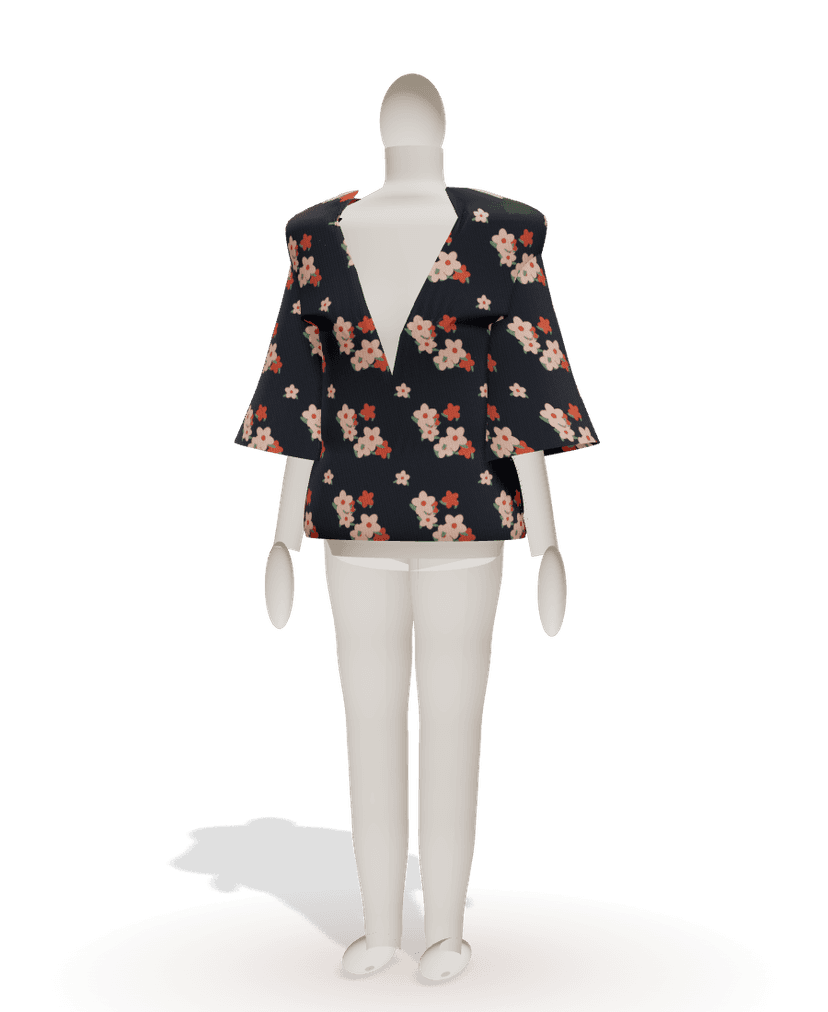
Nach deinen Maßen konstruiert, nicht geraten
Die KI liest nur das Bild. Das Schnittmuster selbst zeichnet Sewlys Konstruktions-Engine, aus Grundschnitten, mit deinen Maßen und der richtigen Bewegungszugabe für das Kleidungsstück. Gleiche Angaben, gleiches Schnittmuster, jedes Mal.
Steht das Schnittmuster, zeichnet jede Änderung an einem Maß oder einer Option (Länge, Ausschnitt, Ärmel, Passform) es sofort neu, ganz ohne KI, und diese Änderungen sind kostenlos und unbegrenzt. Unser Artikel So konstruiert Sewly ein Schnittmuster erklärt Grundschnitte und Bewegungszugabe im Detail.
Welche Fotos eignen sich am besten?
Je deutlicher das Kleidungsstück zu sehen ist, desto genauer der Treffer. Ein paar Gewohnheiten helfen:
- Zeig das ganze Kleidungsstück, vom Ausschnitt bis zum Saum, am besten von vorn.
- Wähl gutes Licht und einen ruhigen Hintergrund; unruhige Szenen verdecken Nähte und Kanten.
- Schneide andere Personen und Kleidungsstücke weg oder sag dazu, welches Teil du möchtest.
- Ein Screenshot aus einem Shop oder einem Video funktioniert genauso gut wie ein Foto.
Unsere Tipps für Screenshots gehen weiter, mit Beispielen dafür, was die KI erkennen kann und was nicht.
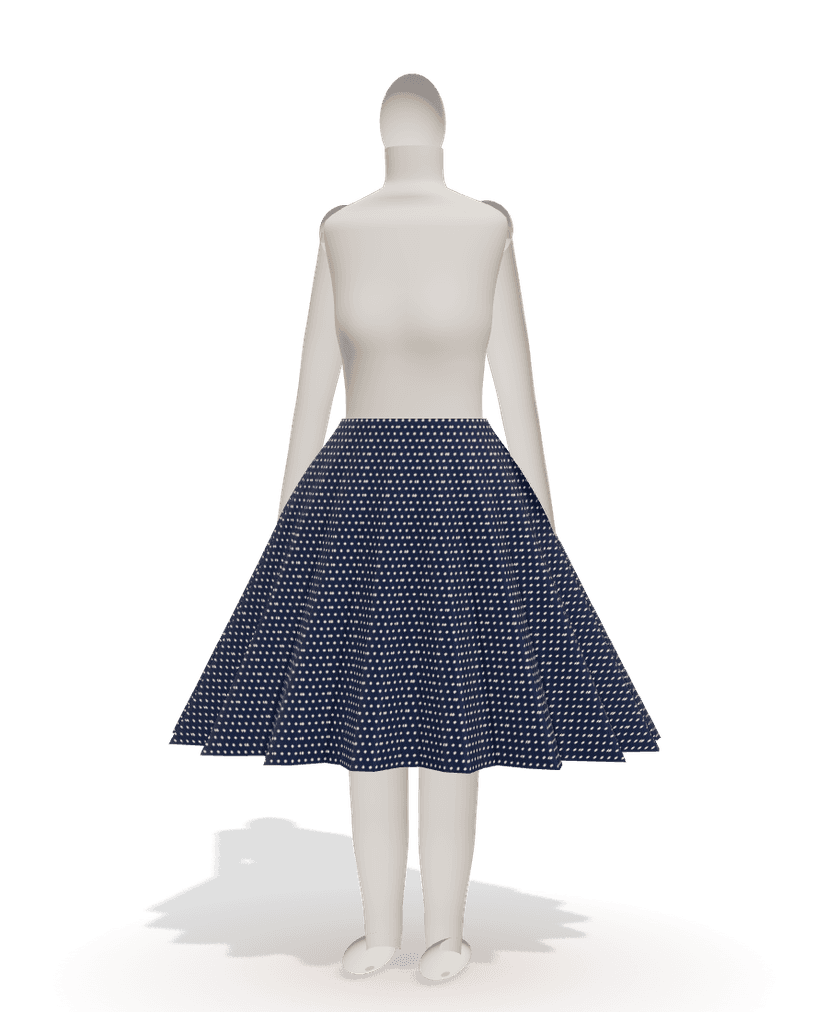
In 3D ansehen, bevor du zuschneidest
Bevor du druckst, erscheint das Kleidungsstück in 3D an einer Figur, die nach deinen Maßen aufgebaut ist, uni oder mit dem Muster aus deinem Bild. Dreh es, ändere Länge oder Ärmel und sieh zu, wie sich die Proportionen anpassen.
Die Vorschau zeigt Silhouette und Proportionen, sie simuliert nicht, wie genau dein Stoff fallen wird. Aber sie zeigt früh, ob dir für den gewünschten Look eine Midi- oder eine Knielänge besser steht, bevor du überhaupt Stoff zuschneidest.
Was Sewly konstruieren kann und was noch nicht
Sewly konstruiert aus einer Bibliothek von 20 Modellen, die es gut kennt: Röcke, Kleider, Oberteile, Sweatshirts, Hosen und Shorts, eine Kimonojacke, Taschen, einen Fischerhut und Wohnaccessoires, jeweils mit eigenen Optionen. Zeigt dein Foto etwas Ähnliches, aber nicht genau Gleiches, wählt Sewly das nächstliegende Modell und seine Optionen.
Noch nicht möglich sind taillierte Jacken mit Kragen und Revers, Mäntel, Jeans mit Hosenschlitz, Hemden mit Kragensteg, Dessous und Bademode, und Sewly sagt das klar. Sieh dir alle Schnittmuster an, um zu sehen, was jedes kann.
Drucken und nähen
Schnittmuster zu erstellen ist kostenlos: 3 KI-Schnittmuster und 20 KI-Nachrichten im Monat, dazu unbegrenzte Änderungen von Hand, die 3D-Vorschau und die Nähanleitung am Bildschirm.
Zum Drucken gibt dir der Tarif Maker (7,99 € im Monat oder 59 € im Jahr) ein PDF in Originalgröße auf A4, US Letter, A3, Tabloid, A0 oder 36 × 48 Zoll oder eine Beamer-Datei, außerdem die Nähanleitung als PDF mit Zuschnittplänen und Stoffverbrauch. Mehr dazu unter Druckoptionen.
Häufige Fragen
Ist es kostenlos, ein Schnittmuster aus einem Foto zu erstellen?
Ja, im Rahmen des kostenlosen Tarifs: 3 KI-Schnittmuster und 20 KI-Nachrichten im Monat, unbegrenzte Änderungen von Hand, die 3D-Vorschau und die Nähanleitung am Bildschirm. Zum Drucken des Schnittmusters brauchst du den Tarif Maker (7,99 € im Monat oder 59 € im Jahr) oder Atelier (14,99 € im Monat oder 119 € im Jahr).
Wird das Schnittmuster eine exakte Kopie des Kleidungsstücks auf dem Foto?
Es wird das passendste Modell aus der Sewly-Bibliothek, mit den Optionen, die zu dem passen, was die KI sieht: Länge, Ausschnitt, Ärmel, Weite und so weiter. Ungewöhnliche Details wie eine asymmetrische Naht oder ein besonderer Besatz werden eventuell nicht nachgebildet, und du kannst die Optionen anpassen, um näher heranzukommen.
Misst Sewly meinen Körper anhand des Fotos?
Nein. Das Foto dient dazu, das Kleidungsstück zu erkennen, nicht dich zu vermessen. Deine Maße nimmst du mit dem Maßband, und der Mess-Assistent erklärt jedes Maß und prüft die Zahlen auf wahrscheinliche Fehler.
Kann ich einen Screenshot aus einem Shop oder einem Video verwenden?
Ja. Screenshots funktionieren genauso wie Fotos. Schneide das Bild auf das Kleidungsstück zu und wähl einen Moment, in dem es vollständig und scharf zu sehen ist.
Was, wenn das Kleidungsstück auf meinem Foto nicht in der Bibliothek ist?
Sewly wählt das nächstliegende Modell und seine Optionen. Passt nichts, zum Beispiel bei einem taillierten Mantel oder einem Badeanzug, sagt Sewly dir das klar, statt ein Schnittmuster zu raten.
Was nähst du als Nächstes?
Du bringst das Bild. Sewly bringt das Schnittmuster.
Deine Bilder bleiben privat und dienen nur dazu, dein Schnittmuster zu erstellen.